
批量立案 Excel 怎么填、怎么核对:多份表格、多个案由一起导入
发布 2026-10-14 · 更新于 2026-10-14 · 审校:廷平律助编辑部
批量立案的质量,八成取决于那张 Excel。表格里一个证件号错位、一列日期格式混乱,导入后就是几十件案子一起出错。下面讲 Excel 怎么填、导入后怎么核对。批量立案的整体思路见《批量起诉怎么办》。
先用对应案由的模板
不同案由要填的项目不一样:金融借款要借款合同编号、利率、逾期日期,物业费要服务期间和单价。从对应案由的模板开始填,比在自己的客户清单上改要稳妥。模板一般有这些约定:
- 表头颜色区分必填、有条件时填、选填;「有条件时填」指前面某项选了特定选项才需要填,比如有担保人时才填担保人信息;
- 第 2 行是示例,照着写法填,导入时自动跳过;
- 每格有批注,写明填什么、怎么写。
填写时最容易出错的地方
- 证件号、手机号、账号:列格式先设为文本再粘贴。已经变成科学计数法的,后几位已经丢失,只能从原始资料重新复制;
- 金额:只写数字,不带「元」「万元」和千分位逗号;
- 日期:统一写成 2024-03-15 这样的格式,不要一列里混着「2024.3.15」「2024年3月15日」;
- 下拉选项:按模板给的选项原样写,「是 / 否」不要写成「有 / 无」;
- 一行一件:一行就是一件案子,同一件案子的信息不要拆到两行,也不要在一行里塞两件。
多份 Excel、多个案由一起导入
批量业务常常同时有几类案件:同一家银行的金融借款和信用卡,同一个物业公司不同小区的物业费。可以分别填在几份 Excel 里一起导入,也可以按案由分开。导入时按表格内容识别案由并分组,一组一个案由。附件包按「原告姓名_证件号.zip」这类规则命名,和 Excel 的行对应起来。
导入后怎么核对
导入后不要急着开始,先整体核对:
- 按案件看:一件一件看,当事人、请求、金额是否完整、合理;
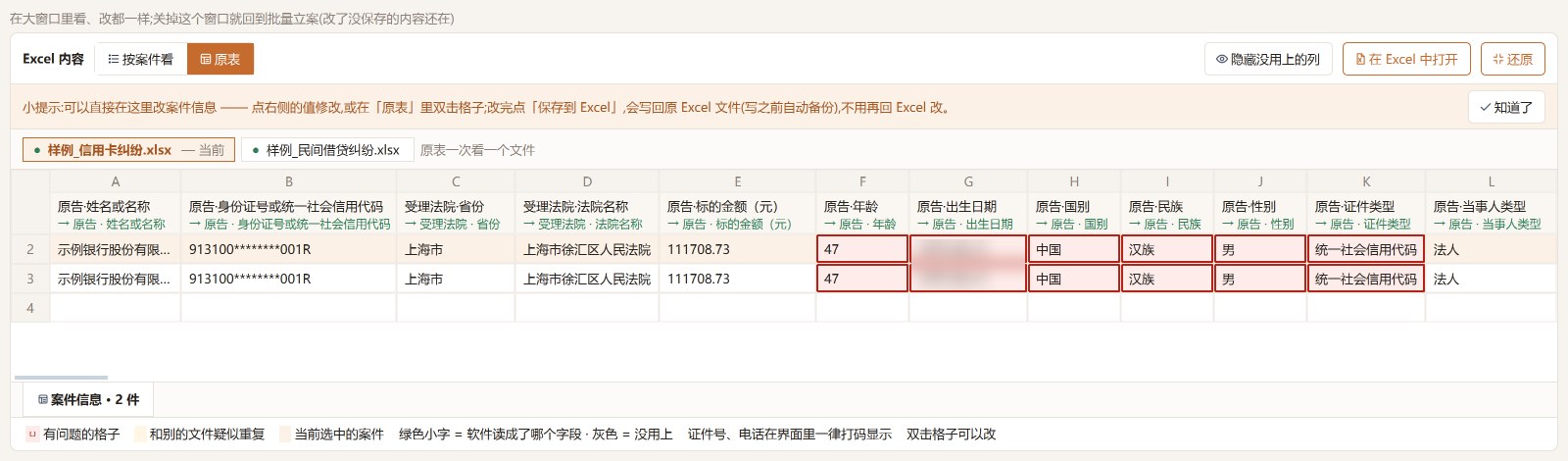
- 看原表:像在 Excel 里一样看整张表,每列标明对应平台上的哪一项。列错位最容易在这里发现,比如证件号一列整体下移了一行;
- 看问题清单:必填项为空、证件号校验位不对、日期先后矛盾、附件包缺必需材料,逐条处理。
用廷平怎么做
廷平「批量立案」里下载各案由的 Excel 模板,填好后导入,几份 Excel、几个案由可以一起导。导入的表格直接在软件里看,可以按案件看,也可以切到「原表」;和案由要求对不上的格子标红,双击就能改,点「保存到 Excel」写回你的原文件,写之前自动备份。改完自动重新检查。
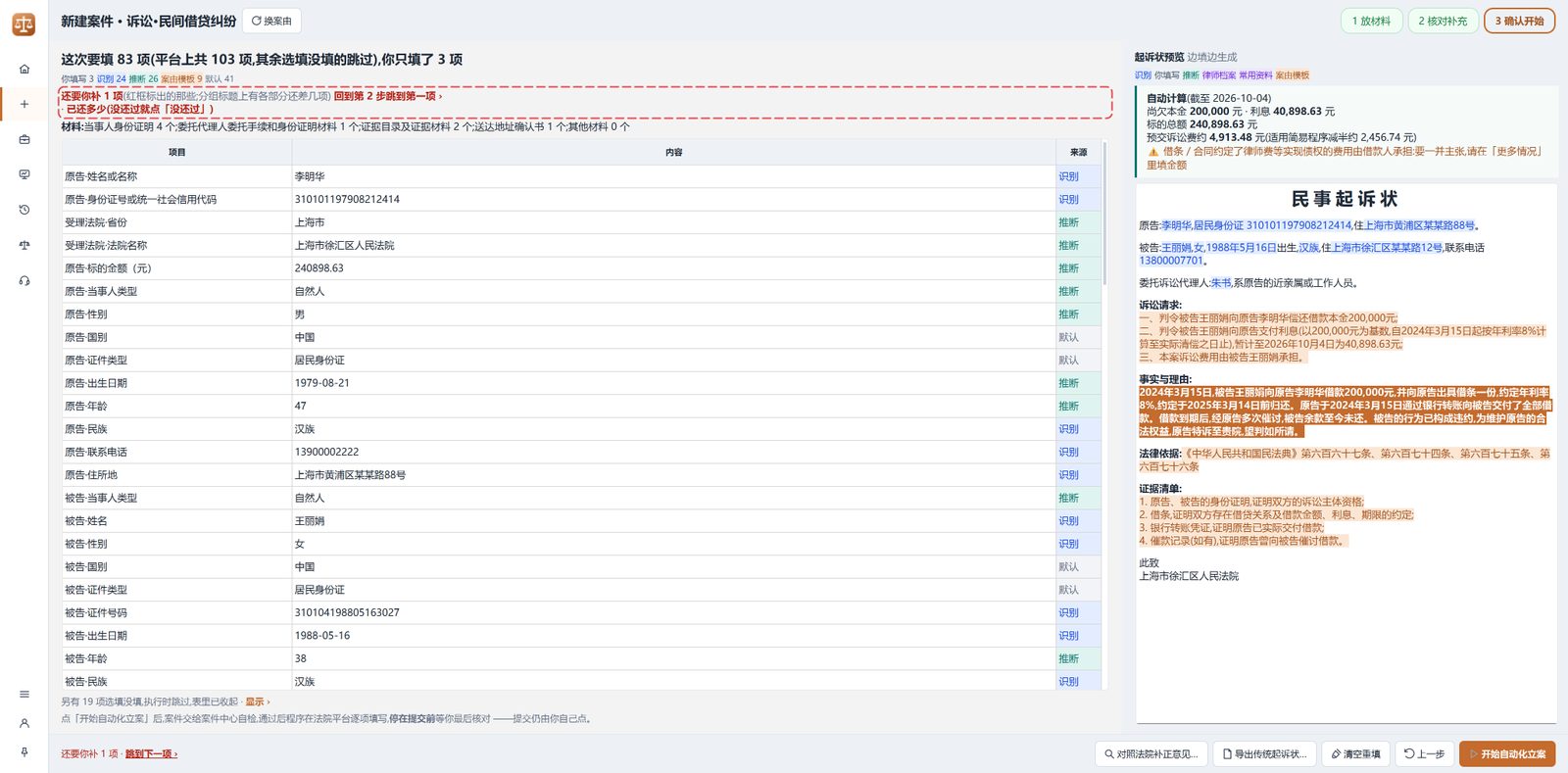
银行、物业给的是自己格式的客户清单,用「导入客户清单」对好列,就能转成标准 Excel。自检通过后连续办理,每件停在提交前,在「立案进度」里逐件核对提交。
更多立案指南
- 律师网上立案全流程:人民法院在线服务平台怎么立案,哪些步骤最费时间
- 民间借贷纠纷网上立案:材料清单、起诉状怎么写、利息怎么算
- 要素式起诉状是什么?表格化起诉状怎么填,和传统起诉状有什么不同
- 批量起诉怎么办:金融借款、信用卡、物业费等案件如何批量网上立案
- 立案材料怎么整理:身份证明、委托手续、证据目录和页码一次弄好
- 网上立案被退回的常见原因,以及提交前怎么自查
- 非要素式立案(普通立案)怎么办:哪些案由走这里,有没有写好起诉状各怎么做
- 判决后如何批量转申请执行:批量案件从立案记录一键生成执行批次
- 申请执行的三种依据:判决书 / 调解书、仲裁裁决、公证债权文书各要什么材料
- 诉前财产保全网上申请要点:材料、担保与保函、财产线索和法院选择
- 已经写好的起诉状怎么直接用:Word / PDF、纸质拍照、口述案情导入后逐项核对
- 立案前要准备的预留签名和账号事项:「我的签字」、代理身份、登录
- 当事人微信发来的材料怎么整理:手机扫码上传、自动归类、证据清单和页码