廷平 › 使用指南
廷平使用指南
从安装到办完一批案件,一步一步说明。程序在你自己登录的法院平台上逐项填写,只填到「提交」前停下,由律师核对后自己提交。 截图都来自软件真实界面,当事人信息已做模糊处理。
1. 安装和第一次打开
- 在官网下载 Windows 安装程序(Windows 10 / 11,64 位;自带运行环境,不用另装 Python)。
- 双击安装程序,按提示点「下一步」完成安装,装在当前用户,不需要管理员权限。如果 Windows 提示「已保护你的电脑」,点「更多信息」→「仍要运行」。
- 桌面出现「廷平」图标,双击打开。电脑上需要有 Microsoft Edge 或 Chrome 浏览器(Windows 一般自带 Edge)。
- 开始立案时,用微信扫码登录廷平账号;第一次登录的新账号可以免费试用。以后有新版本,软件里会提示,确认后自动升级,不用重装。
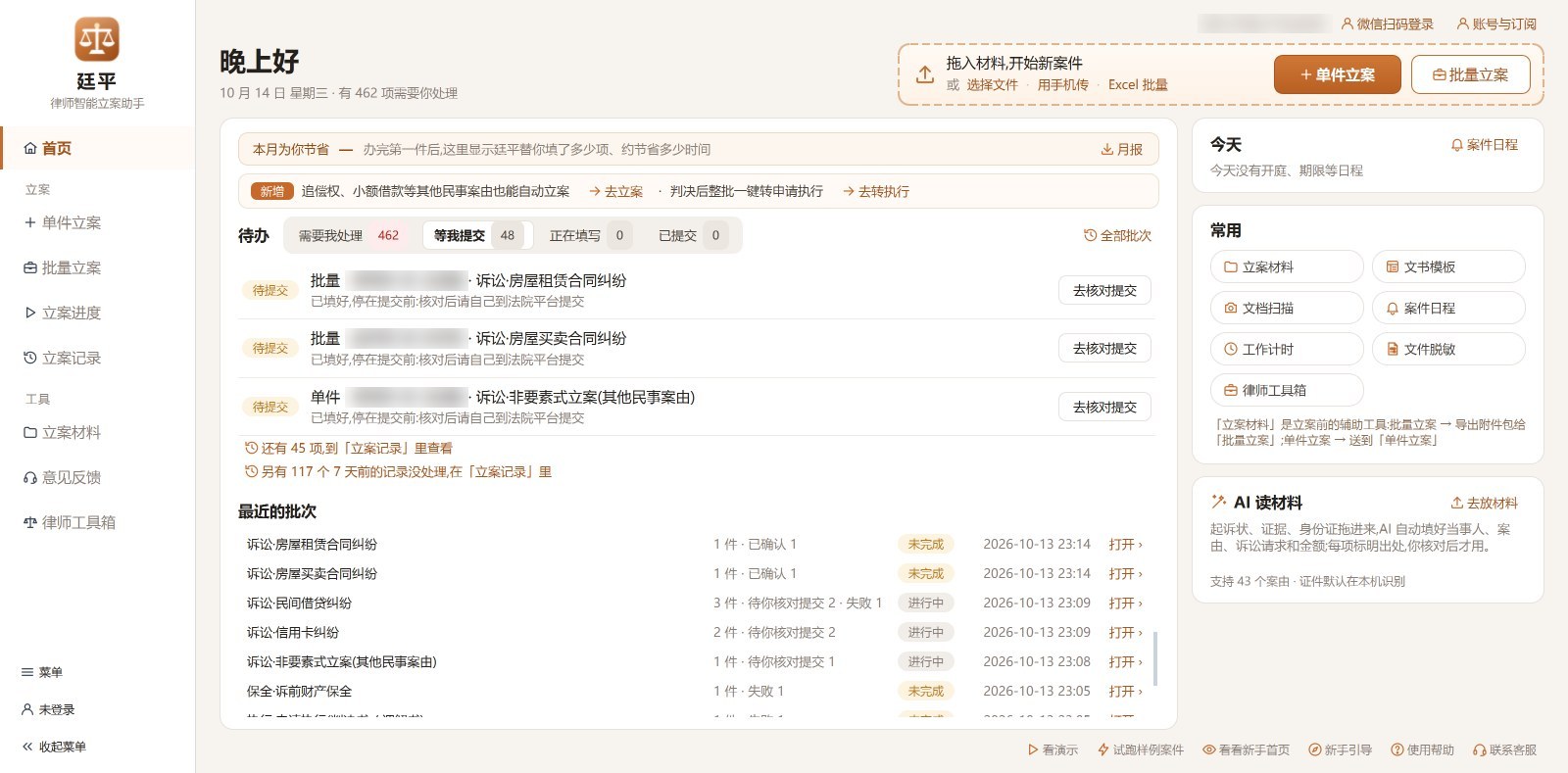
第一次用,可以先点首页底部的「看演示」看一遍完整流程,再点「试跑样例案件」:用我们准备的虚构材料(印着「测试样本」)走一遍真实的网上立案,看程序怎么一步步填写。试跑的样例案件请不要提交,看完在平台「我的立案」里删掉草稿即可。
2. 登录法院平台(律师账号)
为什么要登录:程序是在你本人登录的「人民法院在线服务」里替你逐项填写,草稿存在你的账号下,最后由你核对后自己提交。 要准备:律师账号(手机号 + 密码,没有就先注册)、能收短信的手机;有的地区还要用手机做人脸核验。
- 点「开始自动化」后,程序打开浏览器进入法院平台。在登录页选 「律师用户」(不要选「当事人」:当事人身份登录,平台不会把你登记成执业律师)。
- 还没有律师账号:点「注册」,按提示填执业证号、手机号并完成实名认证(只能你本人完成)。
- 输入手机号和密码,完成短信验证码;有的地区还要人脸核验。
- 看到平台首页或「服务指引」就是登录成功,程序会自动接着填写。软件开着时会帮你保持登录状态,掉线会提醒你重新登录。
软件里没有填法院账号、密码的地方:手机号、密码、验证码都在浏览器里你自己填,软件不替你登录,也不保存账号。
3. 单件立案
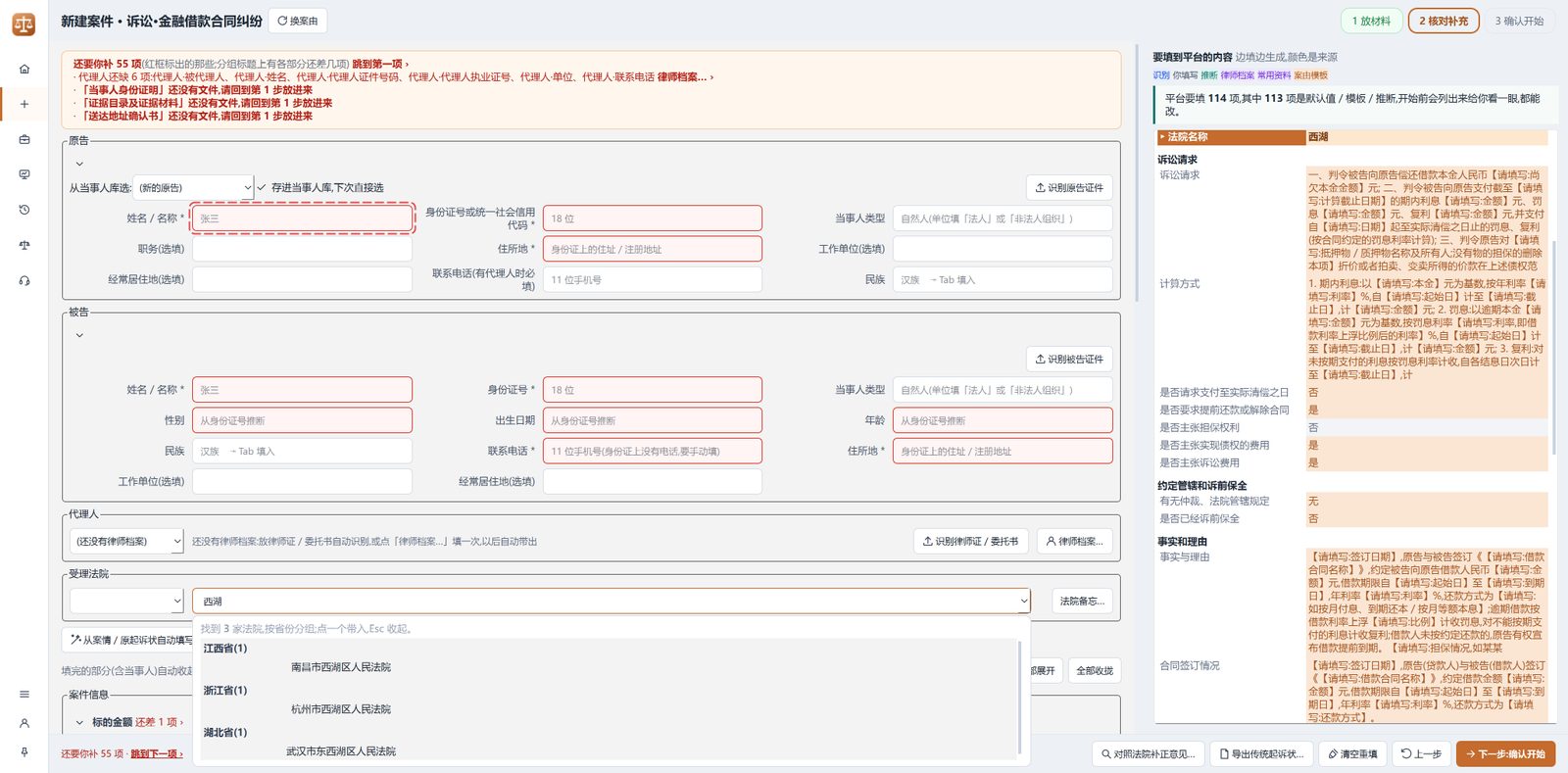
第 1 步:选立案方式和案由
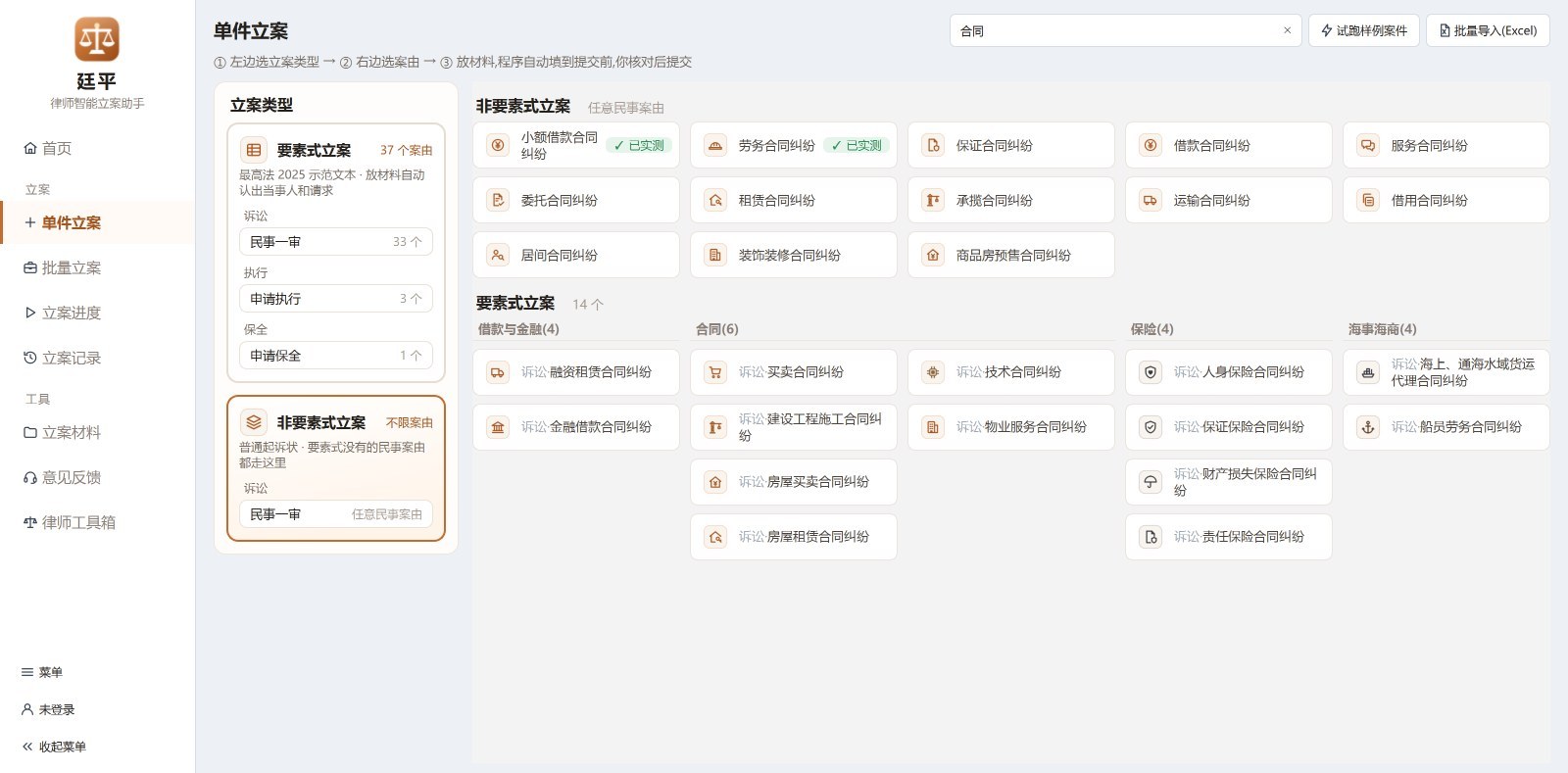
「单件立案」里两种方式并排:要素式立案覆盖民事一审 33 个案由、申请执行 3 类、诉前财产保全;非要素式立案适用其他民事案由, 上传你的起诉状,或者让平台生成。案由可以打几个字搜索,例如追偿权、小额借款合同、劳务合同、保证合同纠纷都能走非要素式立案。
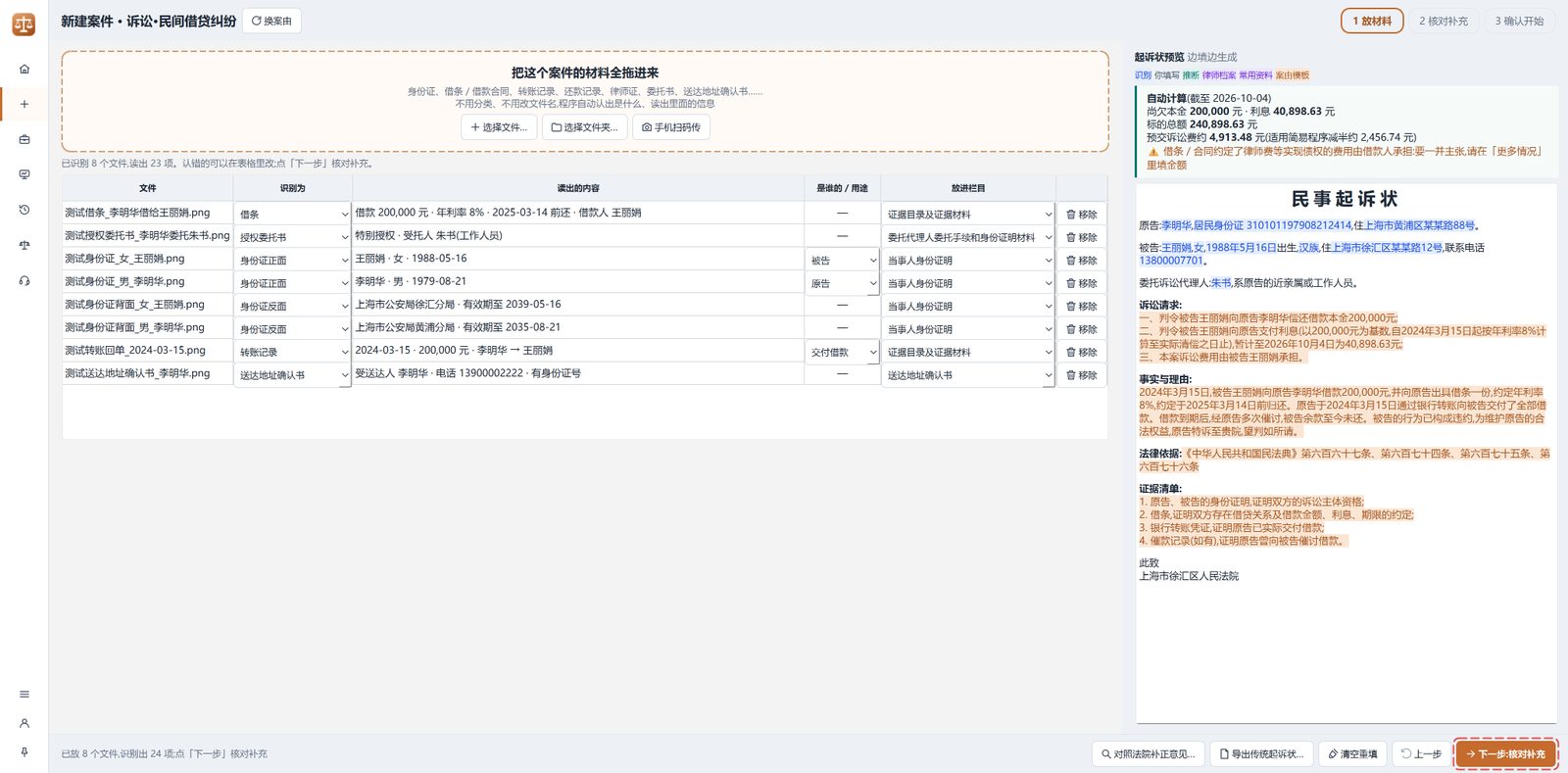
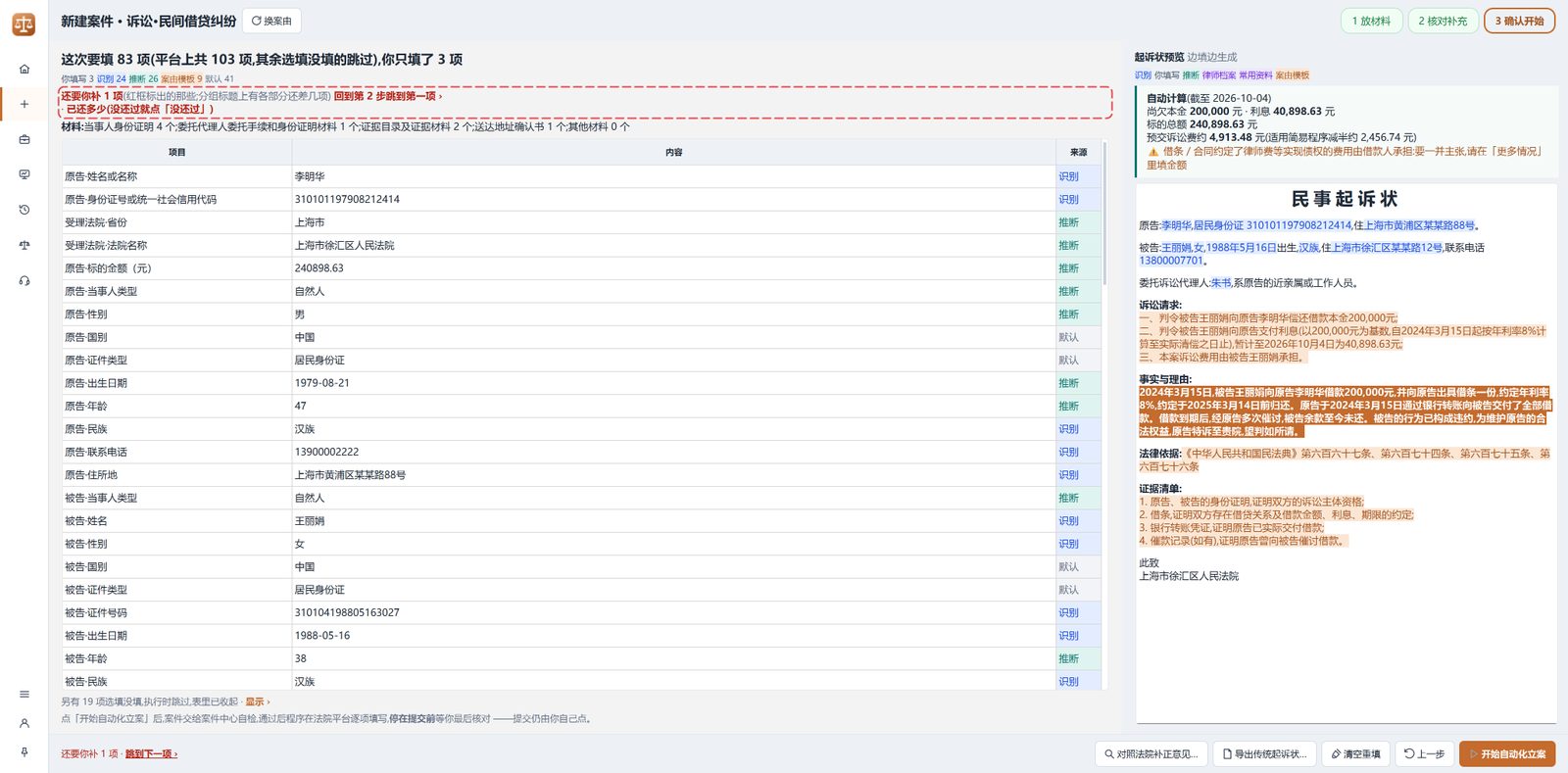
第 2 步:放材料,核对补充
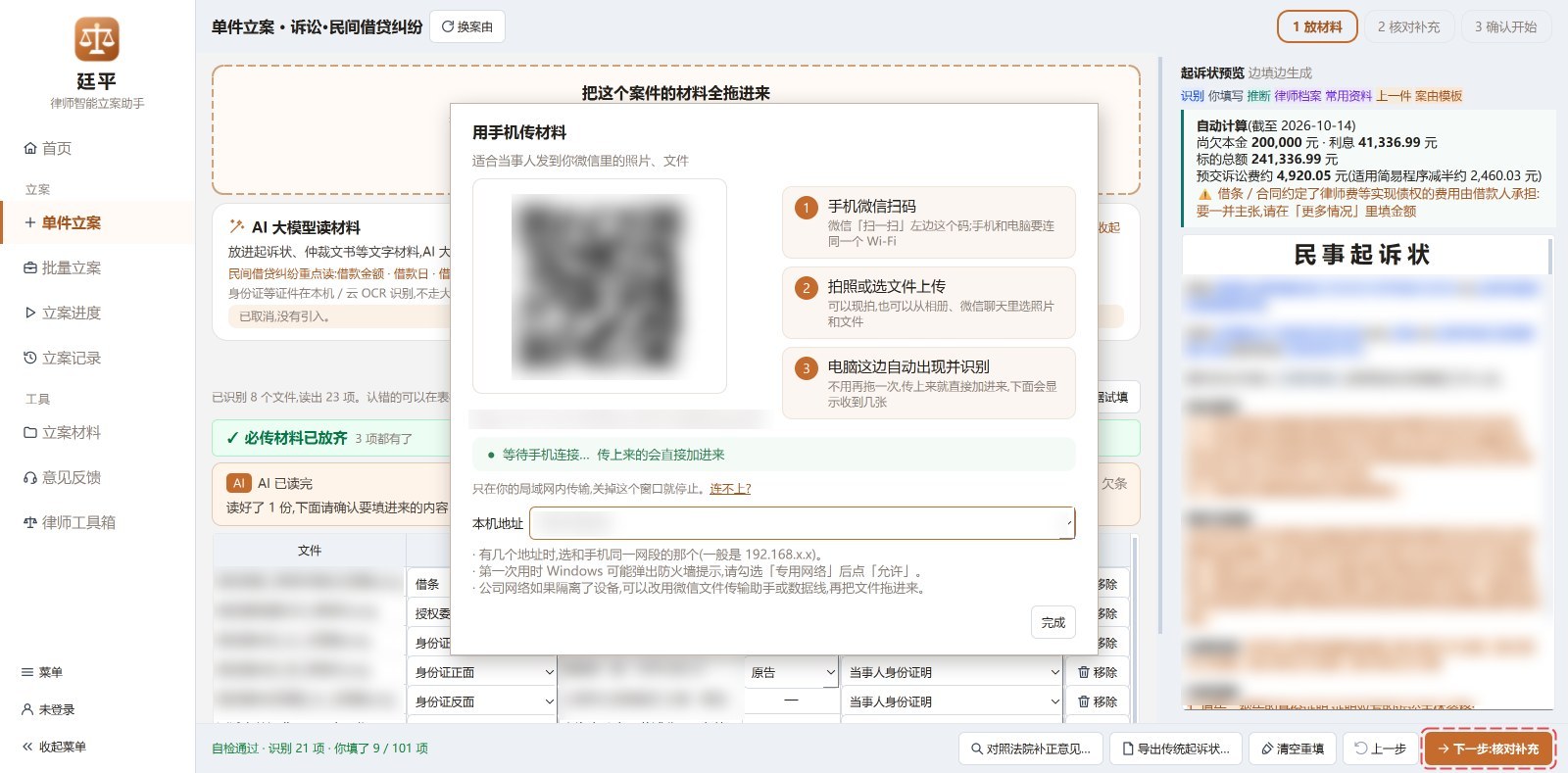
- 把这个案件的材料整个拖进来,不用分类、不用改文件名;当事人发到微信里的照片,点「用手机传材料」扫码就能传到电脑(只在同一个 Wi-Fi 里传,关掉窗口就停止)。
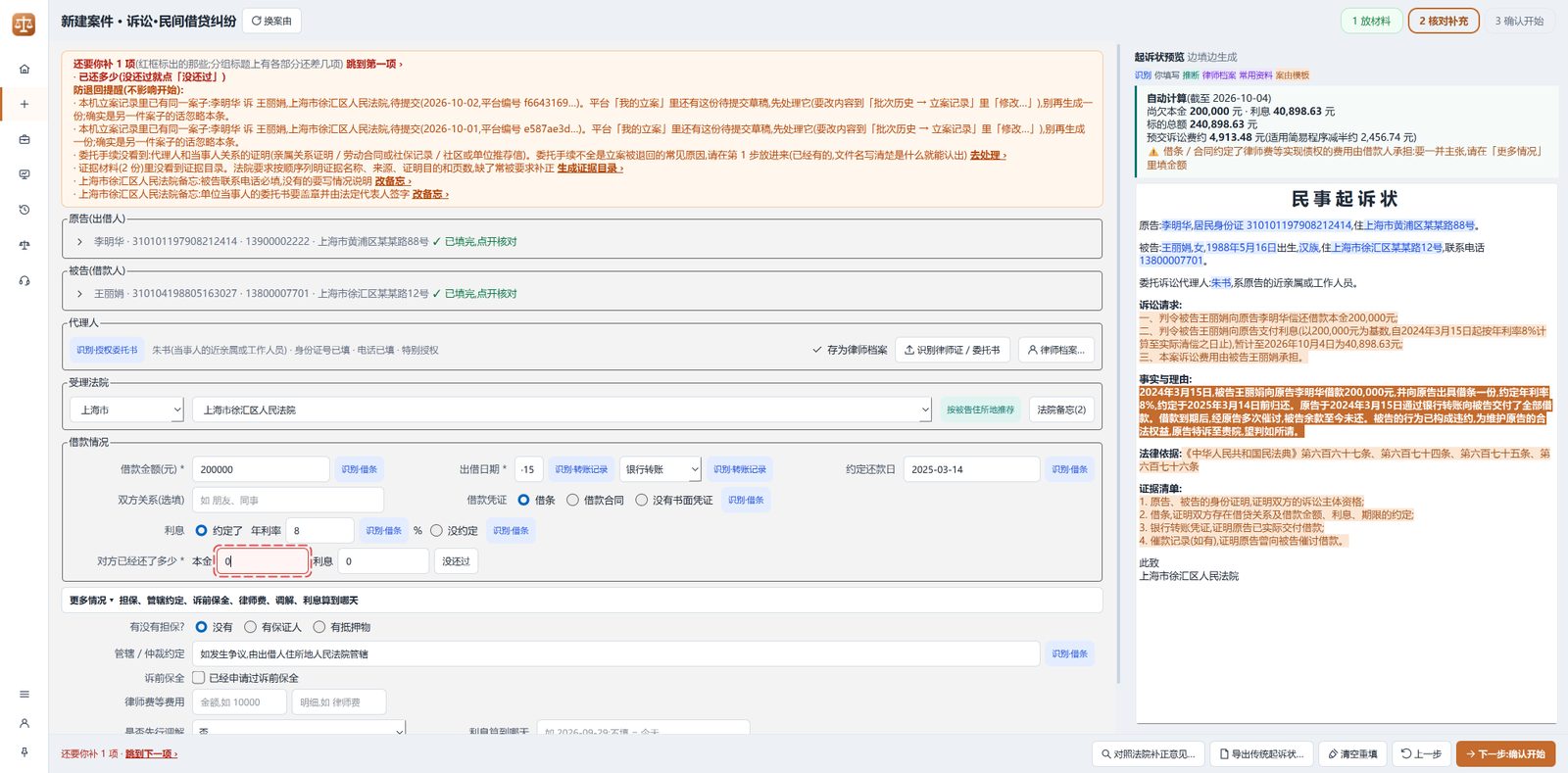
- 程序认出身份证、营业执照、借条、合同、转账记录、委托书等,填好当事人、代理人、受理法院和案情,每一项标明来自哪份材料;认错的直接改。
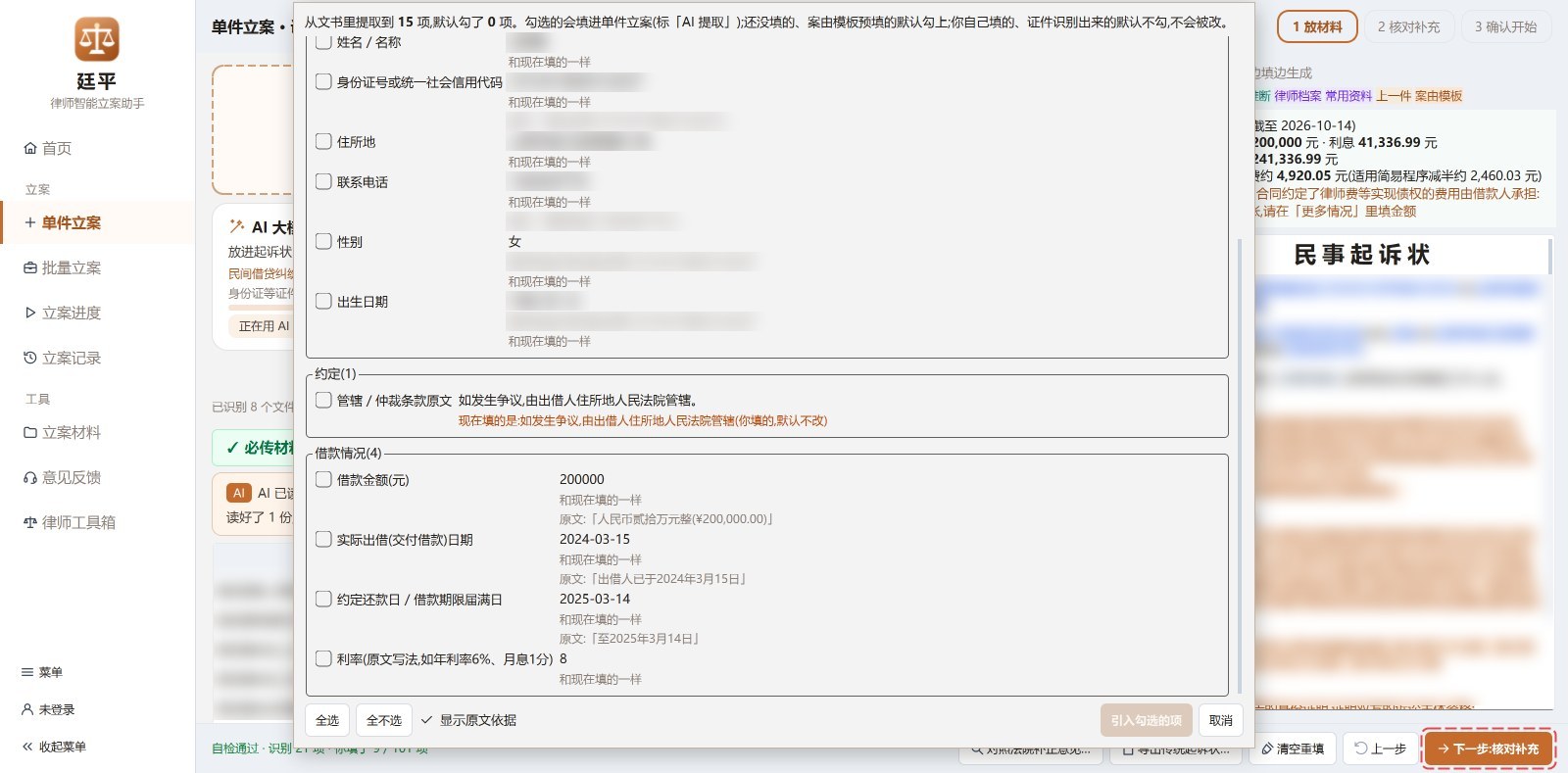
- 已经写好的起诉状:从 Word / PDF 导入,纸质的拍照(多页一起),或者口述。读出的每一项都附原文依据,你勾选确认后才填进来,你自己填过的不会被改。
- 利息、标的额、诉讼费自动算;受理法院按被告住所地推荐,也能打中文或拼音首字母查找。页面会标出还差哪几项,只有材料里没有的才要你补。
第 3 步:开始立案
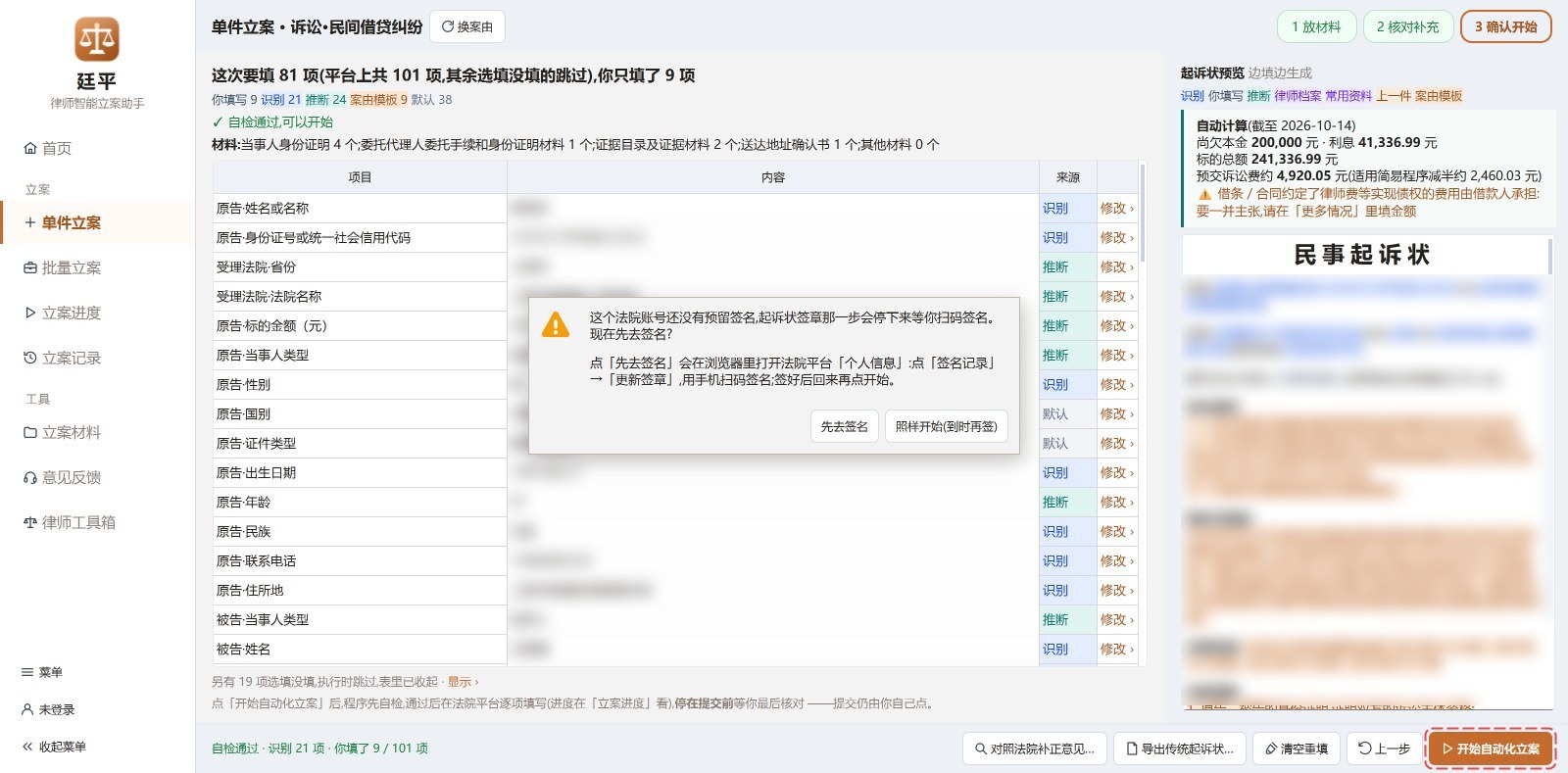
- 点「确认无误」→「开始自动化」。开始前程序先在本机自检,并检查法院账号有没有预留签名;没有的话先提醒你去平台添加,不用等到签章那一步才发现。
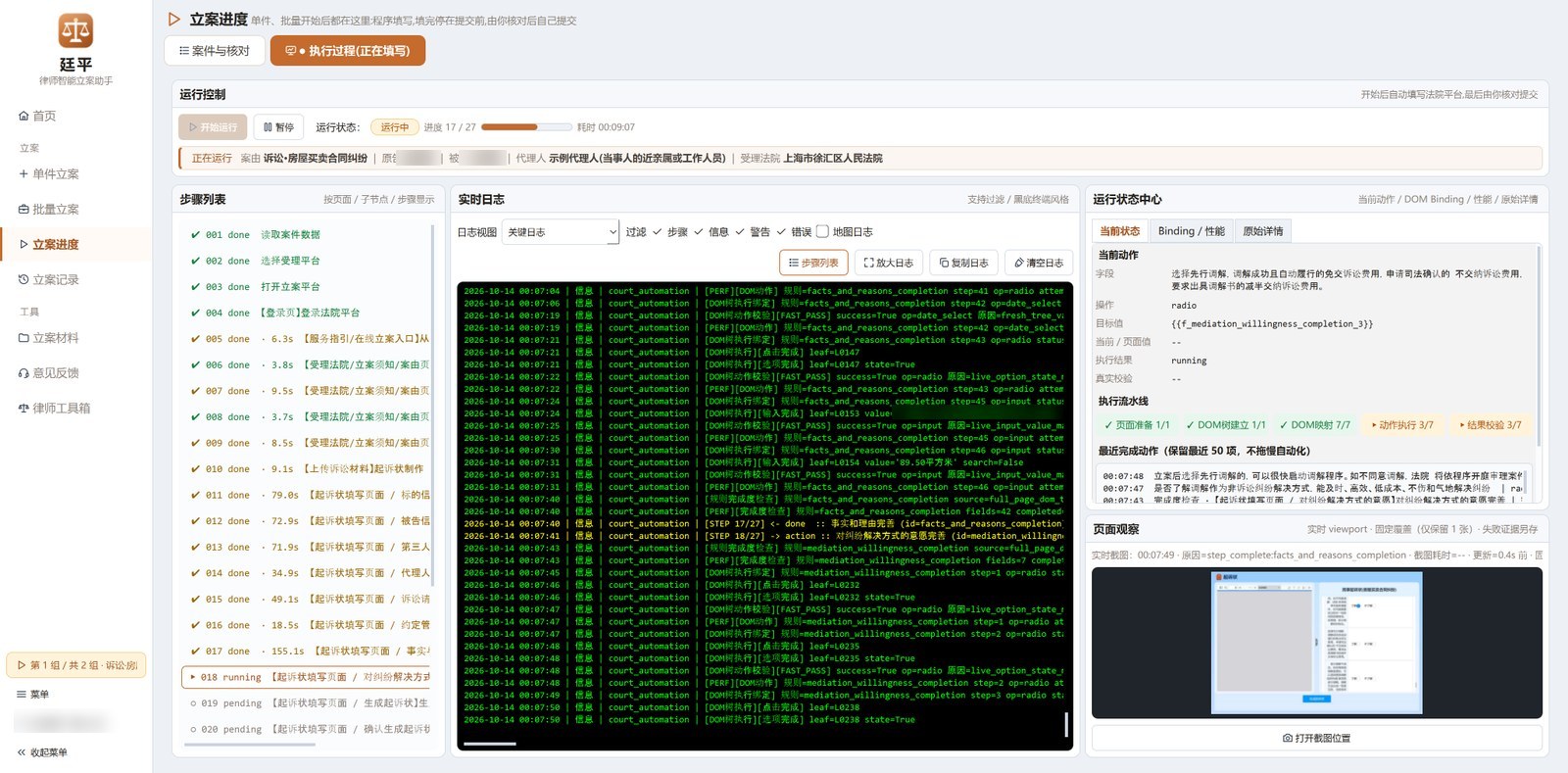
- 程序在浏览器里打开法院平台,逐项填写、上传材料、生成起诉状。需要你处理的地方(登录、短信验证码、人脸核验、平台弹窗)会停下来提醒你,在浏览器里处理好后自动继续。
- 填到「提交」按钮前停下。在「立案进度」里看每件办到哪一步,到浏览器里逐页核对后,由你自己点提交,再回到软件标记「已提交」。
- 提交后记入本机立案记录;缴费期限、补正和回执有提醒。
4. 批量立案
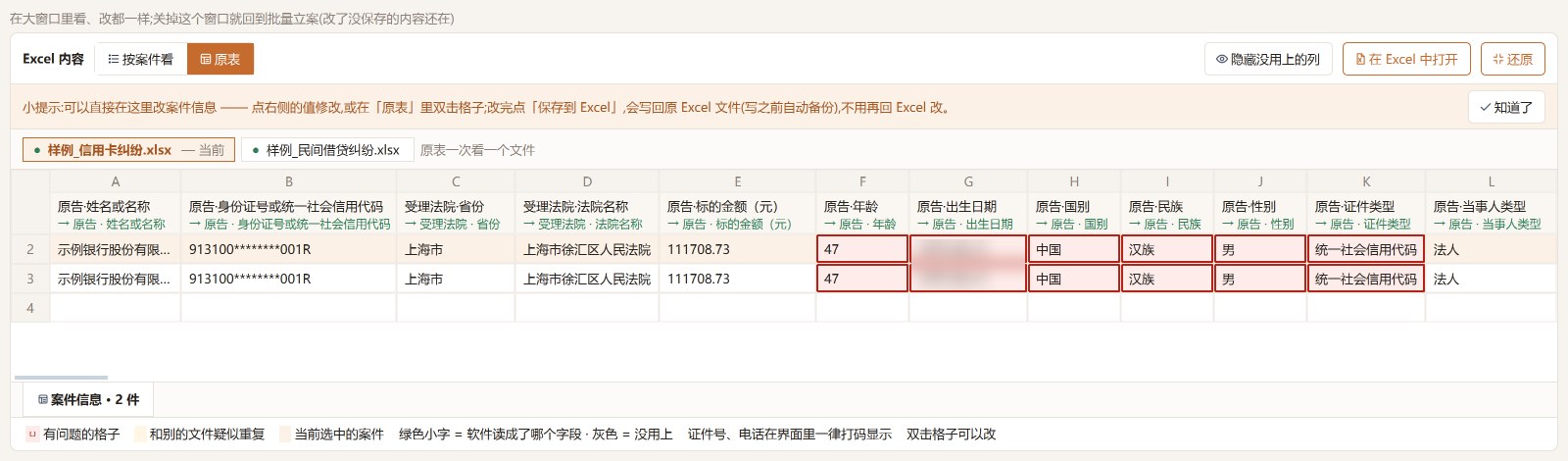
- 在「批量立案」里下载对应案由的 Excel 模板,一行一件填好;几份 Excel、几个案由可以一起导入。附件按模板说明放好(金融借款、信用卡、物业费怎么准备,见批量立案专题)。
- 导入后在软件里直接看表:可以按案件看,也可以切到「原表」。原表里每一列标明对应平台上的哪一项,和案由要求对不上的格子标红。
- 双击格子就能改,点「保存到 Excel」写回原文件(写之前自动备份)。
- 自检通过后点开始,程序连续办理,每件都停在提交前;全部填完后在「立案进度」里逐件核对,自己提交。每批还会告诉你大约省下了多少分钟。
5. 判决后转申请执行
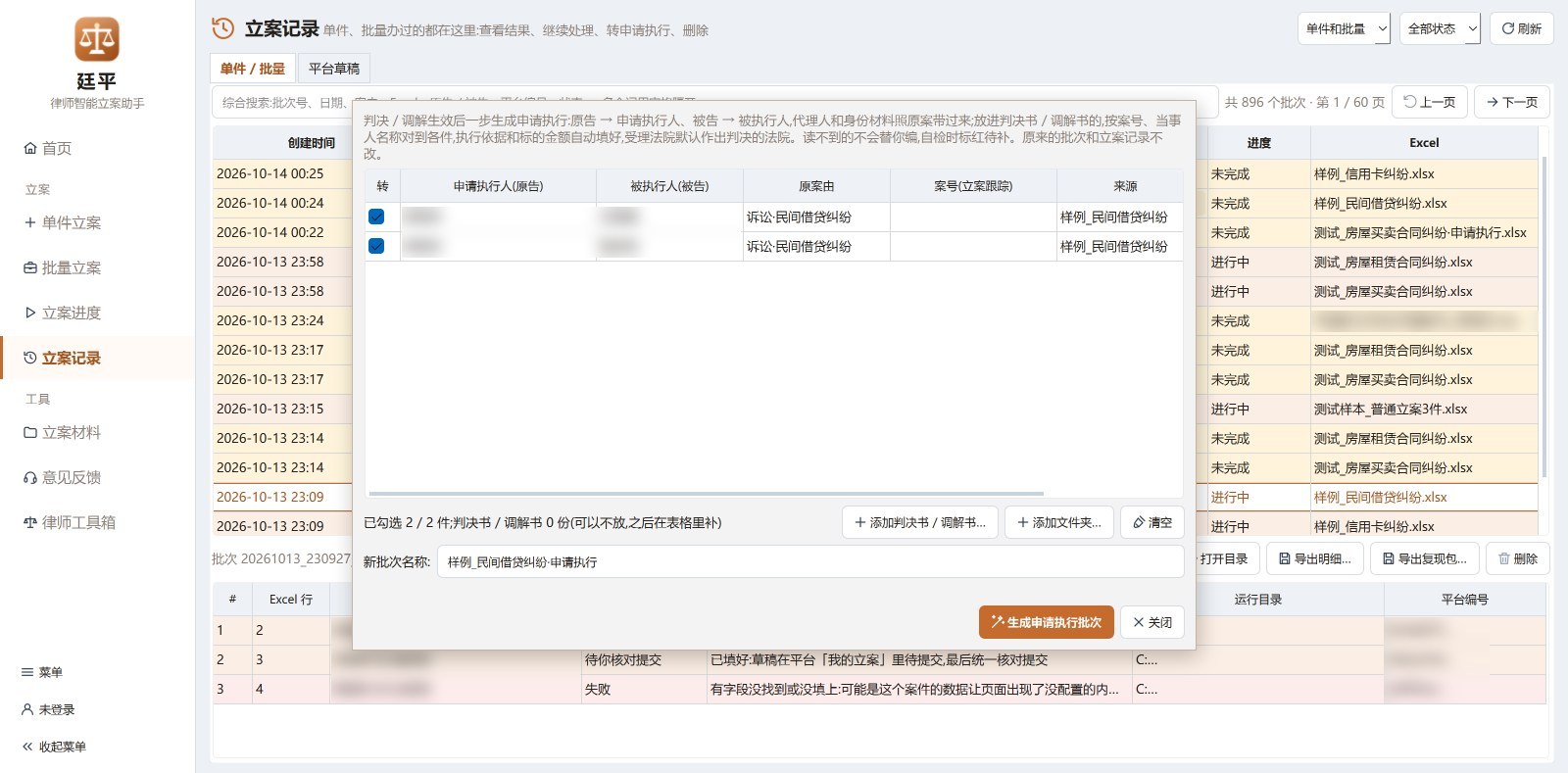
单件、批量办过的案件都在「立案记录」里,能看结果、继续处理没办完的、导出明细。判决或调解生效后,选中批次点「转申请执行」: 原告转为申请执行人、被告转为被执行人,代理人和身份材料照原案带过来;放进判决书 / 调解书的,执行依据和标的金额自动填好。
6. 立案材料和证据清单
- 「立案材料」:把客户发来的材料放进来,按法院要求分类、改成一看就懂的名字、合并成 PDF;整理好的可以直接用于单件或批量立案。
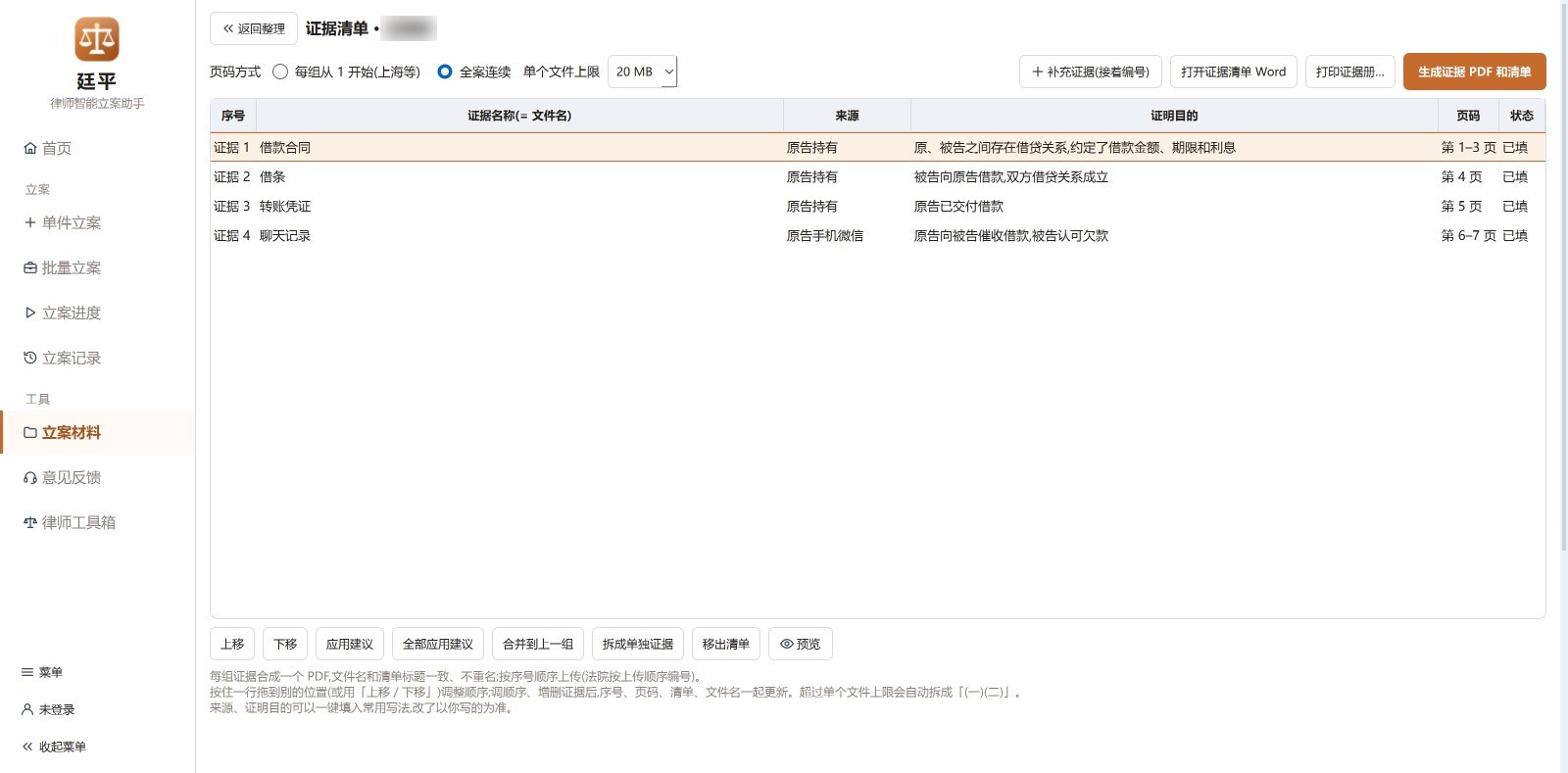
- 「证据清单」:证据按规范排好序号,来源、证明目的预填常用写法,页码自动算(每组从 1 开始或全案连续)。拖动一行调整顺序,序号、页码、清单和文件名一起更新;一键生成带页码的证据 PDF 和证据清单 Word。
7. 律师工具箱
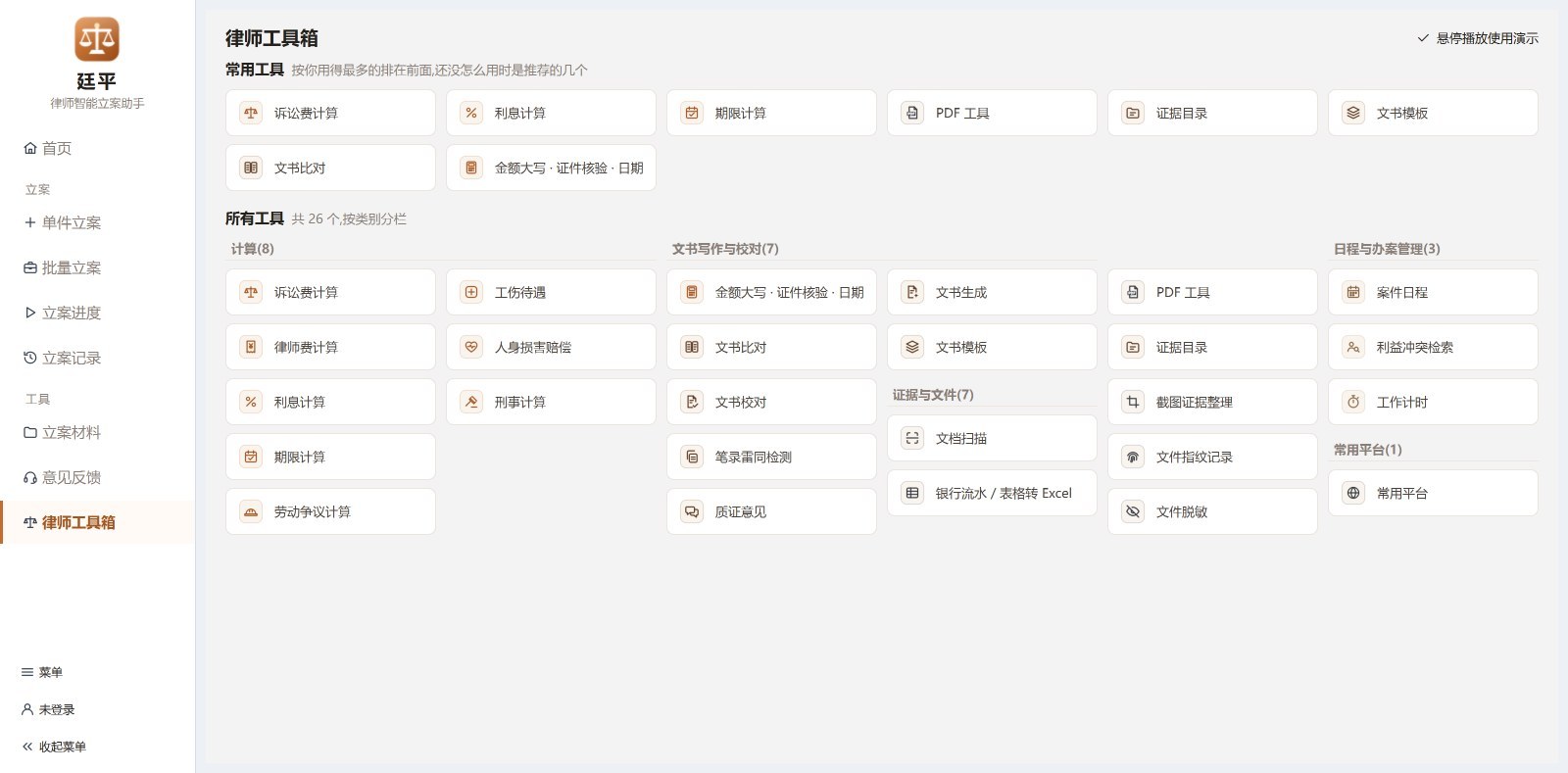
诉讼费、利息、期限、律师费等计算,文书比对、证据目录、PDF 工具、银行流水转 Excel、文件脱敏等,全部在本机处理。 不装软件也可以先用官网的免费工具:诉讼费计算器、诉讼期限计算器、退回原因自查、立案材料清单。
8. 微信提醒
用微信扫码登录廷平账号(扫码时会关注我们的服务号)后,这些情况会推送到你的微信:一批案件执行结束、有案件填好等你核对提交、需要你人工处理(登录、验证码等)、 补正 / 缴费等期限临近、客服回复了你的反馈。离开电脑时也不会错过。提醒里只有「第几件、共几件、批次号」这类信息,不含案件内容。 哪些提醒要收、免打扰时段,都可以在软件的提醒设置里改。
9. 次数怎么算
按成功提交的案件计次:中途失败,或者你核对后决定不提交,次数自动退回。开始前软件会先告诉你这一批会用几次。试跑样例案件不扣次数。
10. 遇到问题怎么办
- 执行没成功时,软件会用一句话说明原因和怎么接着做,例如网络断了、平台登录过期、平台页面没加载完。重新执行会打开上次的平台草稿接着填,不会重复立案。
- 软件出错时会把脱敏后的错误信息报告给我们(姓名、证件号等已打码),我们据此复现、修复;你也可以在左侧「意见反馈」里直接告诉我们。
- 想有人陪你跑通第一件:扫下面的二维码联系客服,远程陪你从材料走到提交前。
- 边界与安全(不替你提交、不保存法院账号、案件数据只在本机)详见首页「边界与安全」,更多问题见常见问题。